

Un asunto cambia de etapa. Una tarea tiene una nueva fecha de vencimiento. Un contrato aparece como aprobado. Ves la actualización, pero necesitas algo más para seguir trabajando: saber quién hizo el cambio, cuándo y cómo estaba antes.
Cuando esa información queda repartida entre mensajes, correos y la memoria del equipo, reconstruir lo que pasó lleva tiempo. Y cada consulta interrumpe a alguien más.
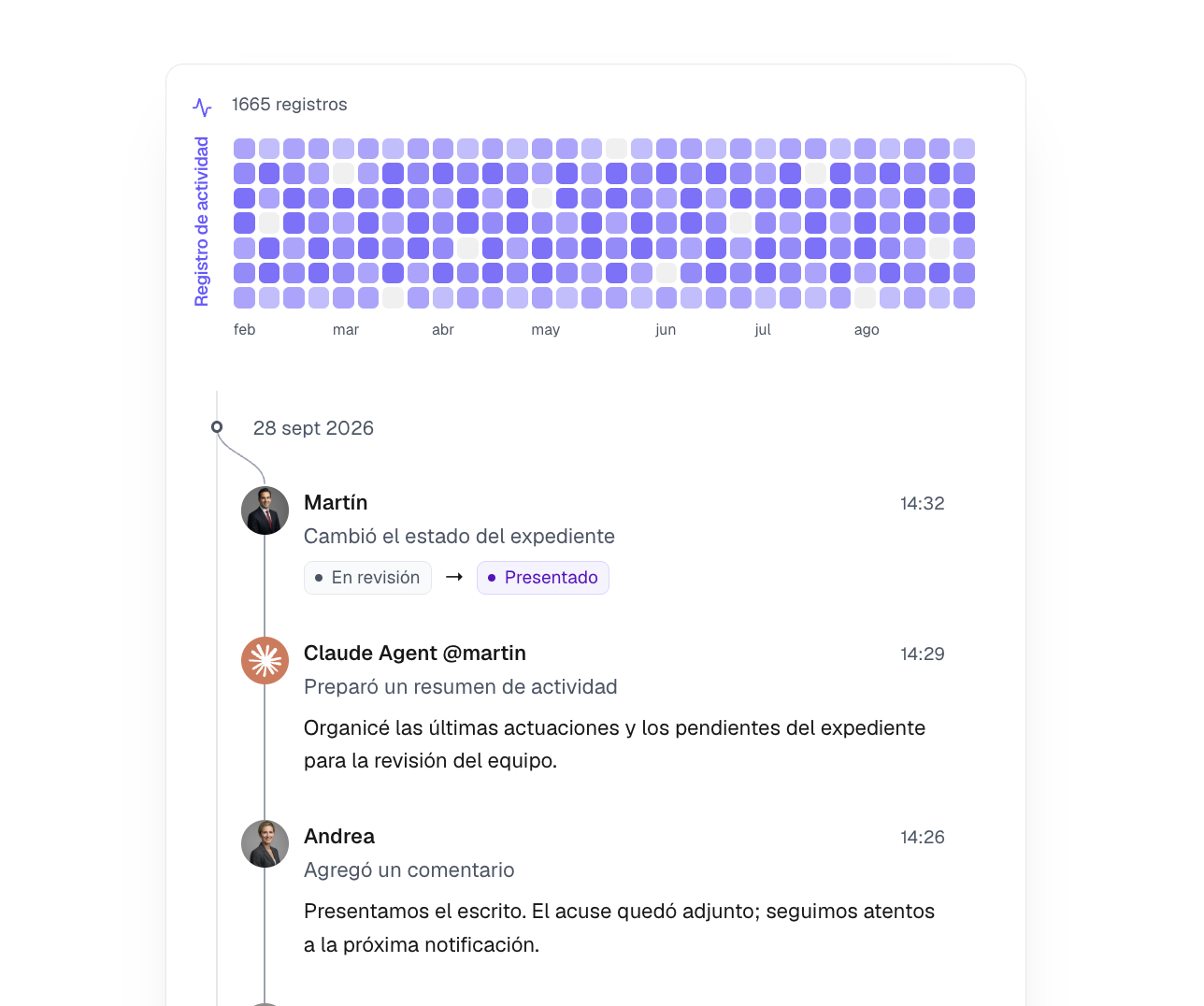
El Registro de actividad de LegalSurf reúne la historia de cada Asunto, Tarea o ítem en un mismo lugar. Puedes consultar sus cambios, comentarios, adjuntos y próximos pasos desde un panel lateral, acompañado de un mapa de calor que muestra la actividad registrada a lo largo del tiempo.
Esto te permite retomar el trabajo con contexto, preparar una reunión o aclarar una modificación sin tener que empezar preguntando: “¿Qué pasó aquí?”.
Qué muestra el Registro de actividad
El registro presenta una secuencia cronológica de las acciones realizadas sobre el ítem. En cada entrada puedes identificar quién realizó la acción, cuándo ocurrió y qué cambió.
Por ejemplo, si un integrante del equipo cambia el estado de un expediente de “En revisión” a “Presentado”, podrás ver ambos valores, junto con su nombre y la fecha y hora del cambio.
Además de las modificaciones de campos —como estados, etapas, responsables o fechas—, el historial reúne los comentarios, las menciones, los archivos adjuntos y el avance de los próximos pasos.
Así puedes seguir la evolución de un asunto y comprender cómo llegó a su situación actual. Los cambios muestran qué ocurrió; los comentarios permiten dejar explicado el motivo o el contexto de una decisión.
El mapa de calor: encuentra la actividad de un vistazo
En la parte superior del registro encontrarás un mapa de calor. Cada casilla representa un día y la intensidad del color indica la cantidad de actividad registrada en esa fecha.
Esta vista te ayuda a reconocer períodos con muchos movimientos y otros sin novedades registradas. Al hacer clic en un día, el historial te lleva directamente a sus registros, para que puedas consultar el detalle.
Imagina que quieres revisar qué ocurrió después de una reunión con el cliente. Puedes localizar esa fecha en el mapa y recorrer los cambios y comentarios de ese día.
También puede ayudarte a identificar asuntos que conviene revisar. Un período sin registros puede corresponder a una espera judicial, una respuesta pendiente o una gestión que todavía no se documentó. El mapa señala ese intervalo; el contexto del asunto permite entenderlo.
Cómo usar el Registro de actividad
1. Abre el asunto, la tarea o el ítem
Entra al elemento que quieres consultar. El registro está disponible tanto en Asuntos y Tareas como en los ítems de las vistas que utiliza tu equipo para organizar su trabajo.
2. Despliega el panel del lateral derecho
A la derecha del ítem encontrarás la pestaña Registro de actividad. Haz clic para desplegar el panel.
Verás el mapa de calor en la parte superior y el historial debajo, junto a la información del ítem que estás revisando.
3. Localiza el momento que quieres consultar
Puedes recorrer el historial o hacer clic en una casilla del mapa de calor para ir a la actividad de un día específico.
Si buscas una modificación reciente, comienza por las entradas más nuevas. Si necesitas reconstruir una secuencia, revisa los registros de las fechas correspondientes.
4. Lee el detalle de cada acción
Cada entrada aporta información distinta según lo que haya ocurrido:
| Tipo de actividad | Qué puedes consultar |
|---|---|
| Creación del ítem | Quién lo creó y cuándo. |
| Modificación de un campo | Quién hizo el cambio, fecha y hora, valor anterior y valor nuevo. |
| Comentario | El mensaje y sus menciones o archivos adjuntos. |
| Avance de próximos pasos | Los movimientos registrados al completar las acciones pendientes. |
Por ejemplo, “En revisión → Presentado” indica el estado anterior y el nuevo. La persona y la hora que acompañan la entrada permiten identificar quién registró esa actualización y cuándo.
Si necesitas comprender por qué se hizo el cambio, revisa los comentarios cercanos a esa fecha.
Casos de uso en el trabajo diario
Preparar una reunión con un cliente
Antes de la reunión, abre el asunto y revisa sus últimos movimientos. Podrás identificar cambios de etapa, comentarios relevantes y próximos pasos completados.
Esto facilita preparar una actualización concreta sobre lo que avanzó, lo que sigue pendiente y las decisiones que necesitan tomar.
Retomar un asunto que llevaba otra persona
Cuando cambia el responsable de un expediente o alguien sale de vacaciones, el historial ayuda a mantener la continuidad.
La persona que recibe el asunto puede revisar los cambios, leer las conversaciones y consultar los adjuntos para entender dónde quedó el trabajo. El traspaso cuenta con una referencia compartida que puede consultar después.
Aclarar una modificación
Si encuentras una fecha, un responsable o un estado diferente del que recordabas, el registro permite identificar qué se modificó y quién lo hizo.
Por ejemplo, si cambió el vencimiento de una tarea, puedes consultar la fecha anterior y la nueva. Si fue un error, esa información te ayuda a corregir el dato.
Dar seguimiento a contratos y diligencias
Cuando un contrato cambia a “Aprobado” o una diligencia se marca como realizada, puedes consultar quién registró ese estado y en qué momento.
Los comentarios y adjuntos permiten complementar la actualización con su contexto: una explicación, una constancia o la documentación correspondiente.
Revisar asuntos sin novedades recientes
Durante el seguimiento del equipo, el mapa de calor permite localizar intervalos sin actividad registrada.
A partir de ahí, puedes revisar el asunto y determinar si está esperando una respuesta, si corresponde realizar una gestión o si hace falta actualizar su información.
Tres hábitos para aprovecharlo
Puedes incorporar el Registro de actividad a momentos que ya forman parte de tu rutina:
- Antes de una reunión: revisa las últimas novedades del asunto.
- Durante el seguimiento semanal: consulta la actividad de los asuntos que requieren atención.
- Al recibir un expediente: recorre su historial para conocer el contexto antes de avanzar.
También conviene acompañar los cambios importantes con un comentario breve. Explicar por qué se modificó una fecha o qué falta para avanzar ayuda a que el equipo pueda interpretar esa actualización más adelante.
Preguntas frecuentes
¿Tengo que activar el Registro de actividad?
No. Está disponible en todos los planes y no requiere configuración adicional.
¿Dónde lo encuentro?
En el lateral derecho de cada Asunto, Tarea o ítem creado. Haz clic en Registro de actividad para desplegarlo.
¿Funciona en las vistas que creó mi equipo?
Sí. También puedes consultarlo en los ítems de las vistas que utilizan para gestionar contratos, ventas, diligencias u otros procesos.
¿Puedo consultar el valor anterior de un campo?
Sí. Las modificaciones muestran el valor anterior y el nuevo, junto con la persona que realizó el cambio y la fecha y hora.
¿Para qué sirve hacer clic en el mapa de calor?
Para ir directamente a los registros de ese día y consultar qué ocurrió.
El contexto que tu equipo necesita para avanzar
Cada asunto acumula decisiones, conversaciones y cambios. Tener esa historia disponible facilita la coordinación y permite continuar el trabajo con una referencia común.
Abre un asunto y despliega el Registro de actividad en el lateral derecho. Revisa sus últimos movimientos, selecciona un día del mapa de calor y descubre cómo fue avanzando el trabajo de tu equipo.